Showing posts sorted by date for query flash. Sort by relevance Show all posts

Trik Internet/Chating Gratis dengan Telkomsel Flash 2010

by in , , , , 4

Trik Internet/Chat Gratis Telkomsel Flash dengan Opera MiniTrik Internet/Chat Gratis Telkomsel Flash dengan OperaMini. Udah lama nih saya gak pernah posting, masih banyak kesibukan didunia nyata.. hehe... Kali ini mau bahas tentang trik ngenet atau chating di hp gratis dengan telkomsel Flash. Sebenarnya ini tidak gatis sih.. tapi cuma bisa makin murah.. kemarin saya coba browsing menghabiskan kira-kira 2mb-an (saya liat di menu log hpku) dan ternyata paket Flashku hanya berkurang 24kb saja.. sangat murah bukan??. Trik ini berlaku tidak hanya pada OperaMini, tetapi pada semua aplikasi yang sudah di handler/hack/modif. Dan trik ini sudah berjalan dengan baik sampai sekarang di hp N5730xm saya. Ini sudah saya coba menggunakan paket Flash Volume base, dan masih belum saya coba menggunakan pulsa reguler, kalo sobat2 ada yang berhasil pake reguler, share disini ya...:) Oke deh langsung saja triknya.. .

Gunakan APN: telkomsel pada pengaturan paket data/gprsnya..
username: kosongi saja
password: kosongi saja
Lalu gunakan aplikasi yang sudah handler/di hack.. .
- Operamini_5_Final_Handler.jar
- Operamini_42_multi-handler.jar
- eBuddy_v150_handler.jar
Link AB ambil dari www.4shared.com
Sesudah sobat download, install aplikasinya dan jalankan.. .
saat membuka aplikasinya, akan ada tampilan menu trik.. .
pada frontquery-nya isi dengan srv20001.citrongo.com@
yang lain biarkan saja, jangan dirubah.. .
Sesudah itu silakan browsing/chating deh.. .
jika belum berhasil, silakan ubah protokolnya dari socket menjadi http pada menu setting di operamininya..

Sumber: http://www.adiearzhoena.co.cc/2010/03/query-baru-telkomsel.html (dengan perubahan)

Semoga berhasil dan bermanfaat.. Silakan berkomentar Terimakasih..
tag: Trik Internet/Chat Gratis Telkomsel Flash dengan Opera Mini, Trik Internet/Chat Gratis Telkomsel Flash dengan Ebuddy, Trik Internet/Chat Gratis Telkomsel, Opera Mini internet gratis, Ebuddy enternet gratis.


Baca selengkapnya.. »

Kode-kode Menu Rahasia Handphone

by in , , 0

Melanjutkan postingan yang lalu yaitu Cara Flash Sony Ericsson dgn USB, posting kali ini, AB mau posting tentang kode-kode rahasia semua handphone untuk membuka menu rahasia yang biasanya dipakai untuk menyervise handphone. Kode dibawah ini juga bisa untuk mereset hp seperti pengaturan saat dibeli. Berhubungan AB agak gak pandai menulis hehehe.., langsung saja dech, dial nomor-nomor yang ada dibawah sesuai HP sobat. Hati-hati menggunakannya, jika terjadi hal yang tak diinginkan tanggung sendiri, goodluck.. .

- CDMA -

-Samsung
Samsung sph-n240, n400, a460, a500, etc Nam Programming:
Nam Set: ##Spc
Test Mode: 47*869#1235
Debug Menu: ##33284,ok
Service Menu: Menu+8+0 (#889)
Reset (Life time, Clear Memory, etc): ##786,ok
A-key: ##2539,ok
Label Selection: ##3882,ok
Label(Home, Work, etc) : **523,ok
NGG Setting (Gateway, etc.): ##2769737,ok
Vocoder: ##8626337,ok
CAI Change: ##7738,ok
Enable TTY: ##889,ok
-Nokia
NAM set : 3001#12345# atau #626#7764726#
Software Version : #837# atau #0000#
ESN : #92772689#
Phone Restart : #75681# atau #75682#
Vocoder : #3872#
Debug Screen/EVRC : #8378#
Debug : #8380#
Field Test Menu : #83788#
To activate Net Monitor menu
type *3001#12345#
scroll to Field Test
enable (it says something about switching your phone off)
exit menus
turn off
switch on
menu
Net Monitor
Enter display/group code (eg 3101 for link info or […]
Nokia Nokia 3280, 3285, 3580, 3585, 5185, 6185, 8280
Programming:
Nam Set: *3001#12345#
Software Version: *#837#
Software Version: *#9999#
Esn Number: *#92772689#
Restart Phone: *#75681#
Restart Phone: *#75682#
Nokia 8887 Nam Programming:
Nam Set: *3001#12345#
Version: *#0000#
Evrc: *#8378#
Esn/Data/Timer: *#92772689#
SID: *#743#
-Ericsson (sebelum joint-venture dengan Sony dan berubah menjadi SE)
Programming Shot NAM : 987 + menu
Programming long NAM : 923885 + menu and enter
SPC : “0000”
CDMA mode : 904093 + menu
Analog Mode : 904095 + menu
DM Mode : 904959 + menu
-Sony (sebelum joint-venture dengan Ericsson dan berubah menjadi SE)
CM-M1300/3300/Z200
Programming : type “111111” and press JOG DIAL
Choose Programming and
Enter SPC : “000000”
-LG
LGC-300
Programming : menu + 9 and enter SPC:”000000”
A-key : press STO for sometime enter zone
Type 2539** and enter A-key
LGC-510 Programming : menu + 3 + 0 and enter SPC: “000000”
LGC-800W/500 : menu + 0 and enter SPC: “000000”
LGC-330W Programming : menu + 4 + 0 and enter SPC: “000000”
gc-300, etc Nam Programming:
Nam Set: Menu, 9, Spc
A-key: Press “Sto” 3sec, 2539**
lgc-330w, etc Nam Programming:
Nam Set: Menu, 4, 0, Spc
A-key: 2539**
lgc-510, v111, etc Nam Programming:
Nam Set: Menu, 3, 0, Spc
A-key: 2539**
lgc-500, 800w, etc Nam Programming:
Nam Set: Menu, 9 , 0, Spc
Debug Mode: Menu, 7, 0, Fsc
Debug Mode: Menu, 8, 0, Fsc
A-key: 2539**
Lg LX,VX-series, […]
-Motorola
Motorola 7760, 7860, 2260, 8160, etc Nam Programming:
Nam Set: Fcn,0000000000000, Rcl
Nam Set: 74663#, Fcn, Fcn
Test Mode: Fcn, 00**83786633, Sto
Motorola v60c, v120c etc Nam Programming:
Nam Set: 74663#, Menu, Menu, Spc
Nam Set: Menu, 073887, * (type quickly)
Test Mode: Menu, 073887*, Spc
Debug Mode: ##33284
Force the phone into DIGITAL ONLY mode:
1) ##33284 (Debug)
2) RIGHT Softkey (Next) Twice
3) Down […]
Star TAC 7760/7860
Programming : FCN + 0 + 000000 + 000000 + RCL
Test Mode : FCN 00*83786633 STO
V 60c Programming
Service Menu : 74663#menu (Programming Code)
Test Mode : Menu 073887*
Security Code : 000000
-Kyocera
Qualcomm qcp-800 Nam Pogramming:
Nam Set: Menu+3+0+Spc
Field Test: Menu+7+0+Fsc
Kyocera 1135, 2255, 3035, 5135, 6035, Se47, etc Nam Programming:
Nam Set: 111111+Jog Dial(Ok), Select “Programming”+Spc
CAI Change: ##7738,ok
Enable TTY: ##889,ok
Life Timer, PRL, etc: ##786,ok
A-key: ##2539,ok
A-key: 2539,ok
Tips:
On some kyocera handsets the factory service module has not been disabled
and the phone can be programmed without the spc by inputting.
Nam Set: ##333333 […]
-Sanyo
Sanyo 4900, 5150, 5300, 8100, etc Nam Programming:
Nam Set: ##Spc+Ok+Key Down+Ok
Advanced Setup: ##3282+Ok+Key Down+Ok+Msl
A-key: ##2539+Ok+Key Down+Ok
Version: ##**837+Ok+Key Down+Ok
Debug Menu: ##FSC+Ok+Key Down+Ok
Airtime menu: ##8463+Ok+Key Down+Ok
Change CAI: ##7738+Ok+Key Down+Ok
Vocoder: ##8626337+Ok+Key Down+Ok
Reverse Logistic: ##786+Ok+Key Down+Ok
Set IP Address: ##2769737+Ok+Key Down+Ok
TTY On/Off: ##889+Ok+Key Down+Ok
Ready Link: ##4636+Ok+Key Down+Ok
Browser Init On/Off: ##4682+Ok+Key Down+Ok
Picture Token: ##25327+Ok+Key Down+Ok
Unknown Code: ##5282277+Ok+Key Down+Ok
(SPC=000000, FSC=040793)

- GSM -

-SAMSUNG
Phone Lock : *2767
*2878#
Phone Reset : *2767*3855#
Display IMEI : *#06#
Java Reset : *2767*5282#
WAP Reset : *2767*927#
Reset Media : *2767*63342#
Help Menu : *#9998*4357#
Java Menu : *#9998*5282#
Monitor Mode : *#9999#0#
Software Version : *#9999# or *#9998*9999#
Hardware Version : *#9999# or *#9998*8888#
Sim Info : *#9998*746# or *#0746#
Display Contras : *#9998*523# or *#0523#
Vibra On : *#9998*842# or *#0842#
Buzzer On : *#9998*289# or *#0289#
Baterry and field info : *#9998*288# or *#0288#
Error Log : *#9998*377# or *#0377#
Sim service table : *#9998*778# or *#0778#
Show date and alarm : *#9998*782# or *#0782#
Show network info : *#8999*638#
Change Operator Logo : *#8999*5646#
Production Number : *#9998*76#
View Melody Alarm : *#9998*968#
Non Volatile Memory : *#9998*585#
Digital Audio Interference off: *#3243948#
Digital Audio Interference : *#32436837#
Show Software Version : *#9999#
Intruction Software : *#0837#
Show Serial Parameter : *#0001#
-SONY
Display IMEI : *#06#
Unlock Code : *#7465625*12*xxxxxxxx#
Sim Code : *#7465625*XX*xxxxxxxx#
(untuk “XX”) adalah :
-NCK lock : 12
-Provider Lock : 22
-Network Lock : 32
-SIM Code Lock : 42
-Subset Lock : 52
-Corporate Lock : 62
-IMSI Personal : 72
-IMSI Range : 99
WAP Code : *#9275625*11*xxxxxxxx#
Changes Language : *#00xx# (“xx” Country Code)
Reset Language : *#0000000#
Display SIM lock Status : *#7465625#
Display Firmware Version : *#7353273#
Super Factory Reset : *#78737322867973738#
Reset Security Code : *#73287489263373738#
Turns PIN Code On : *09* (PIN Code)#
Turns PIN Code Off : #09* (PIN Code)#
-SONY ERICSSON
Display IMEI : *#06#
Lock Menu : <**<>*<<*<*
-SHARP
Display IMEI : *#06#
Mep Lock Menu : *01763*6371#
Show Software Version : *01763*8371#
-NOKIA
Display IMEI : *#06# - *3001#12345#
Software Version : *#0000#
Sim Clock Stopping : *#746025625#
Display Info : *#92702689#
Activates Enhanced Full Rate : *3370#
Deactives : #3370#
Activates Enhanced HalfRate : *4370#
Deactives : #4370#
Bluetooth information : *#2820#
Enables GPRS pccch : *#7220#
Deletes Wallet (6310 test) : *#3925538#
Clear Operator Logo : *#67705646#
Software Reset : *#7370#
-PHILIPS
Display IMEI : *#06#
Status Register : *#2254#
Active/Deactive debug call : *#2255#
Time and Days : *#2558#
Active/Deactive Sleep Mode : *#7693#
Security Code : *#7489*#
Init, Flags, SIM CLK : *#3377*#
Name, Length, SIM Phase : *#7378*#
Philips Genie (TCD83 8 )
Active the beep signal and
Reconnected to the net : *#2337*#
-MITSUBISHI
Display IMEI : *#06#
Net Monitor 1 : hold*4329
Net Monitor 2 : hold*621342
M4 Test Mode : hold*5472
SW Version : hold*5806
HW Version : hold*5807
SW and HW Version : hold*936505
NS lock menu : hold*476989/*574243
CP lock menu : hold*482896
SP lock menu : hold*967678
IMSI lock menu : hold*362628
Lock net level : hold*787090/*787292
Shot down : hold*3926
-LG
IMEI (all) : *#06#
IMEI and SW (LG 510) : *#07#
SW Version (LG B1200) : *8375#
Recount checksum : *6861#
Factory Test : #PWR 668
Unknown (LG500) : 8060#*/9270#*/9278#*
Unknown (LG200) :*789# + send
Sim lock menu (LG B1200) : 1945#*5101#
Sim lock menu (LG 510W/
5200) : 2945#*5101#
Untuk LG 7020/7010 : 2945#*70001#
Untuk LG 500/600 : 2947#*
-MOTOROLA
Display IMEI : *#06#
SW and HW Version : *#300# + ok
Keypad test : *#301# + ok
Set English Language : *#303# + ok
Set Off engenering mode : *304# + ok
Set On : #304*19980722#
Location 1 : *#305# + ok
Engenering tes mode : *#307# + ok
Change phone code default : *#311# + ok
ADC call val : *#400# + ok
Contrast : *#402# + ok
Phone Code Default : 1234 + ok
Setting and Restore : *#0000# + ok
Master unlock code : 19980722 + ok
-ALCATEL
Display IMEI : *#06#
Meni 1 with SIM : 000000*
Reset full : ###847#
Add Barring Groups : ###765*02#
Locking to Network : ###765*05#
Unlocking from network : ###765*07#
Deactive Barring Groups : ###765*78#
-SAGEM
Display IMEI : *#06#
In Menu : *HOT MENU and Type Menu: -5-1-1-# + men


Baca selengkapnya.. »

Flashing HP SE A200 dengan A2uploader dan USB

by in , , , 5

Flashing HP SE A200 dengan A2uploader dan USBFlashing HP SE A200 dengan A2uploader dan USB. Berkaitan dengan postingan AB yang lalu, yaitu Cara Flashing SonyEricsson dengan XS++ dan USB. Dan posting kali ini dikhususkan untuk memflash handphone Sony Ericsson yang versi terbarunya (a2), seperti: W890i, T700i, W910i, dsb. Tool/aplikasi yang digunakan yaitu a2uploader. Flashing menggunakan a2uploader lebih nyaman dibandingkan memakai SEUS (Sony Ericsson Update Service), karena bisa dilakukan kapan saja secara Offline, jadi tidak butuh koneksi internet seperti saat memakai SEUS. Selain itu waktu yang dibutuhkan lebih singkat dibanding lewat SEUS karena kita tidak perlu mendownload ulang firmware tiap kali ingin flashing ulang dan kita bisa mendownloadnya sendiri di sebelumnya diwarnet atau dimanapun. :D


File-file yang kita butuhkan :
1. a2uploader tool V.3, download di sini
2. USB Flash driver(Gordon Gate) -> googling aja, atau bisa dengan cara menginstal SEUS (bawaan).
3. file FS(File System), MAIN, dan costumization (CDA) yang sesuai dengan region FS. FS berekstensi “.fbn”, dan MAIN dengan ekstensi “.mbn”
file FS, MAIN dan Custom pack (CDA) bisa didownload disitus yang banyak menyediakan seperti di www.4shared.com, www.iprotebe.cz (daftar dulu), dll.
catatan :
1. untuk flashing, boleh hanya FS saja yang diflash, atau MAIN saja, atau keduanya (FS dan MAIN) sekaligus.
2. untuk FS dan MAIN tidak harus dari versi firmware yang sama (tidak disarankan), yang penting keduanya harus milik tipe hp dan CID yang sama.
3. bila hanya melakukan flashing pada MAIN, tidak harus melakukan/memasukan file-file CDA.
4. tapi klo melakukan flashing pada FS, maka file-file CDA/costumization WAJIB dimasukkan.
5. Flashing FS akan menghapus semua data pada phone memory, jadi sebelumnya lakukan Back up pada data-data sobat!
Langkah-langkahnya :
1. Download a2uploader V.3. sebelumnya instal dulu “USB Flash driver/Gordon Gate” (kalau belum diinstal)
2. Matikan hp sobat, simcard dan M2 boleh dilepas boleh juga tidak.
3. Buka a2uploader tool
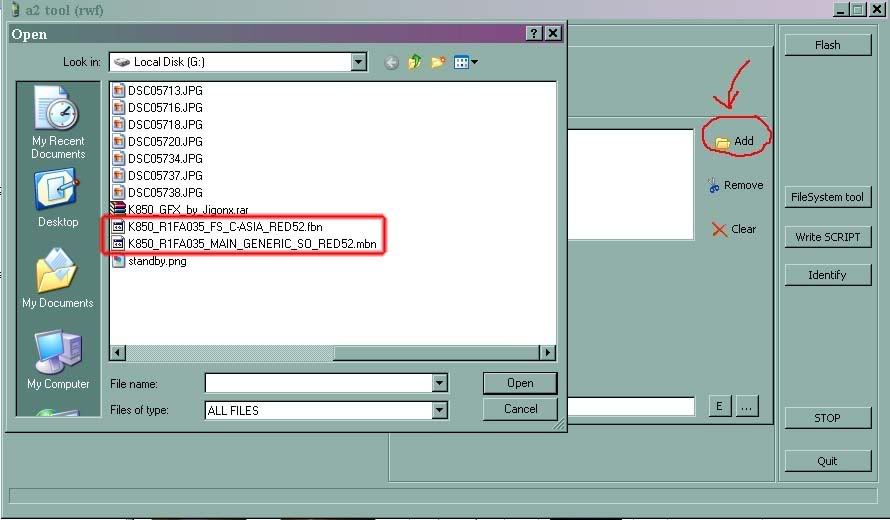
4. Sobat akan mendapatkan tampilan seperti berikut. Klik tombol “add” untuk menambahkan file FS dan MAIN. pilih filenya lalu klik open (disini saya akan melakukan flashing pada FS dan MAIN sekaligus).
1
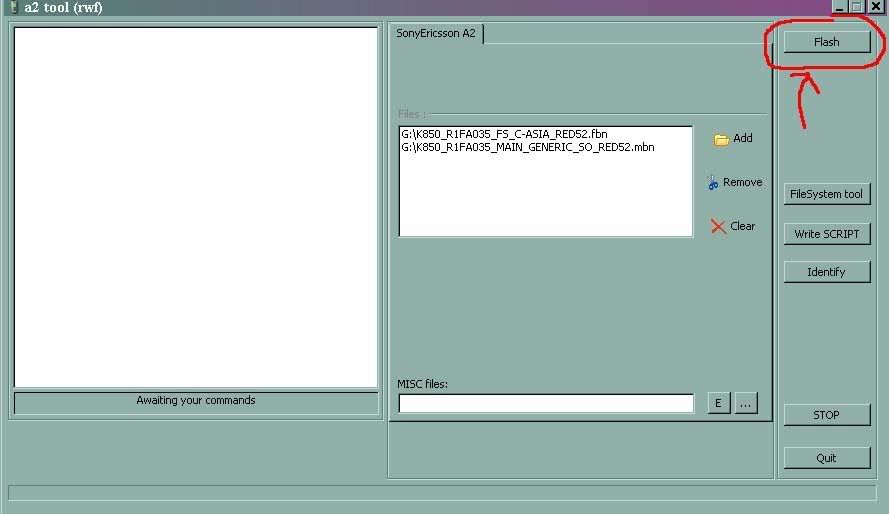
5. Setelah file dimasukkan, klik tombol “Flash”.
2
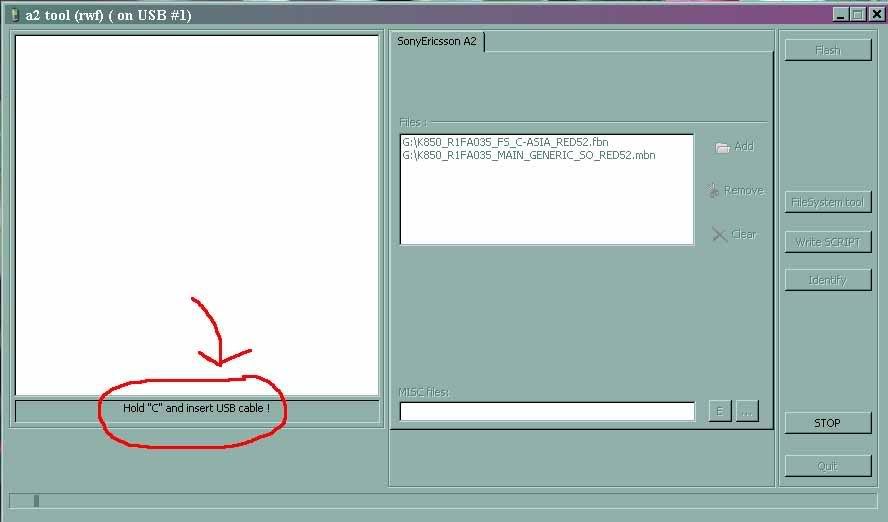
6. Setelah menekan tombol “Flash”, ada perintah untuk menyambungkan hp. colokkan hp ke kabel usb sambil menekan tombol C. tekan dan tahan tombol C, jangan dilepas. pada beberapa hp yang tidak memiliki tombol power, sebagai gantinya tombol C, yaitu dengan menekan tombol 2, atau tombol 5, atau 2+5 secara bersamaan.
3
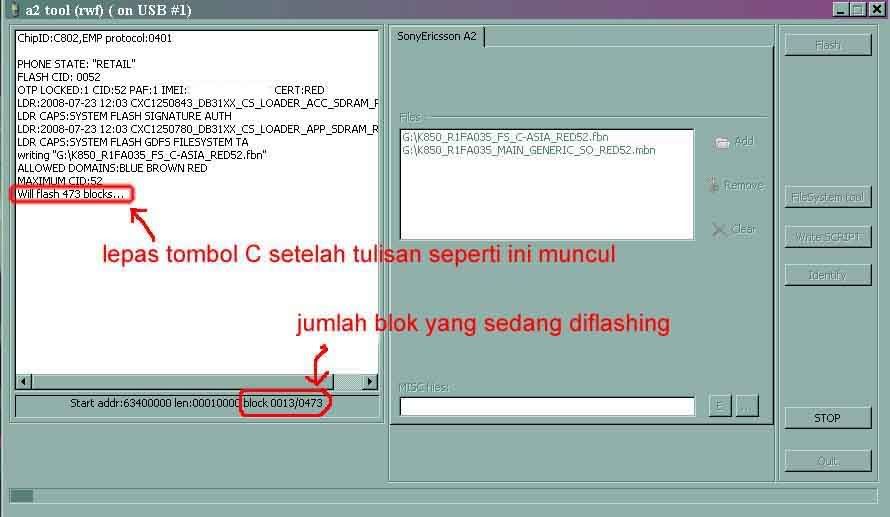
7. Silahkan sobat lepas tombol C (atau tombol 2/5) setelah proses flashing berjalan, ditandai dengan tulisan seperti gambar di bawah..
4c
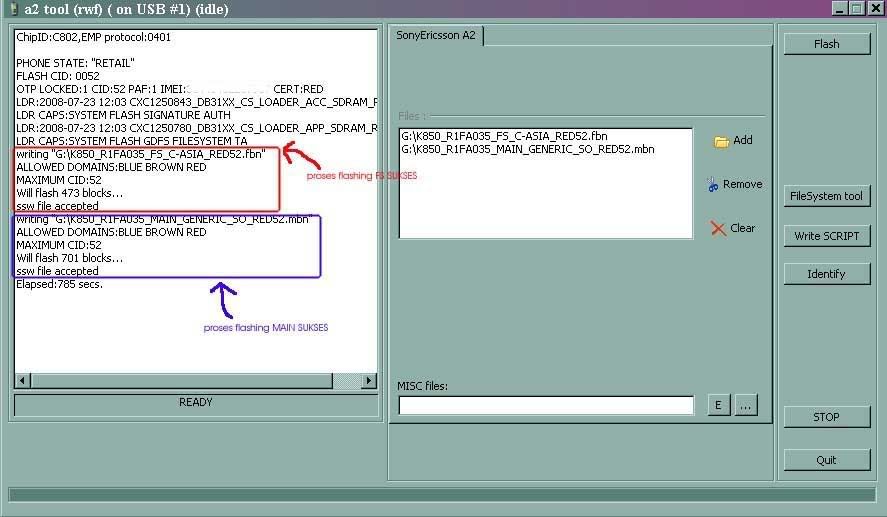
8. Proses flashing (MAIN+FS) memakan waktu sekitar 10-20 menitan. setelah selesai tampilan a2uploader tool seperti gambar di bawah ini. ditandai tulisan “ssw file accepted” dan “Elapsed: (...) secs”. Sekarang silahkan lepas hp sobat dari kabel USB.
5c
9. Sampai di sini proses flashing bisa dianggap selesai. Namun karena pada tutorial ini juga dilakukan flashing pada FS, maka kita harus memasukkan file-file CDA (costumization) supaya hp bisa booting dan masuk ke standby. bila anda lupa memasukkan CDA, saat booting muncul pesan “configuration error..bla..bla..” . Bila anda hanya melakukan flashing MAIN (tanpa flashing FS), setelah step 9 ini silahkan lepas hp dari kabel USB, lepas pasang batere, lalu nyalakan. Tidak perlu memasukan CDA.
10. Untuk memasukkan CDA, pertama download dulu file CDA (berupa paketan .rar atau .zip) sesuai Region FS yang dipakai. Misal di contoh ini saya memakai FS dengan region “C_ASIA”, maka CDA yang saya ambil juga yang bertulisakan “C-ASIA”. untuk CDA anda tidak harus memakai file-file milik tipe hp anda, bila tidak menemukan yg untuk tipe hp anda, silahkan pakai punya tipe lain asalkan regionnya sesuai dengan FS yang anda pakai.
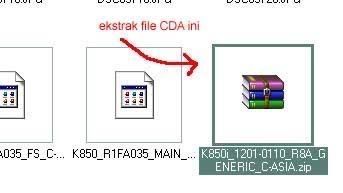
11. Setelah itu, ekstrak paketan CDA anda. biasanya didapatkan folder dan subfolder dengan nama tpa/preset/custom.
8
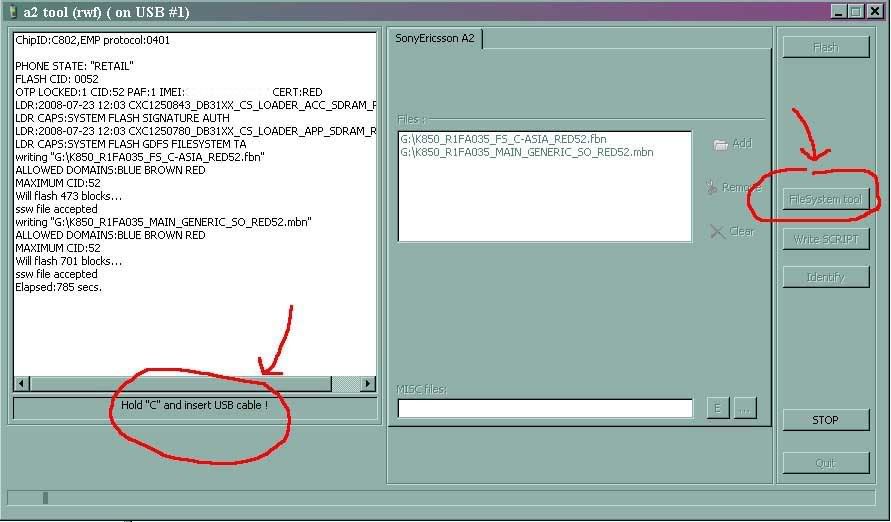
12. Kembali ke a2uploader tool, sekarang tekan tombol “FileSystem tool”. . kemudian sambungkan hp ke kabel USB dengan menekan dan menahan tombol C (atau tombol 2/5).
6c
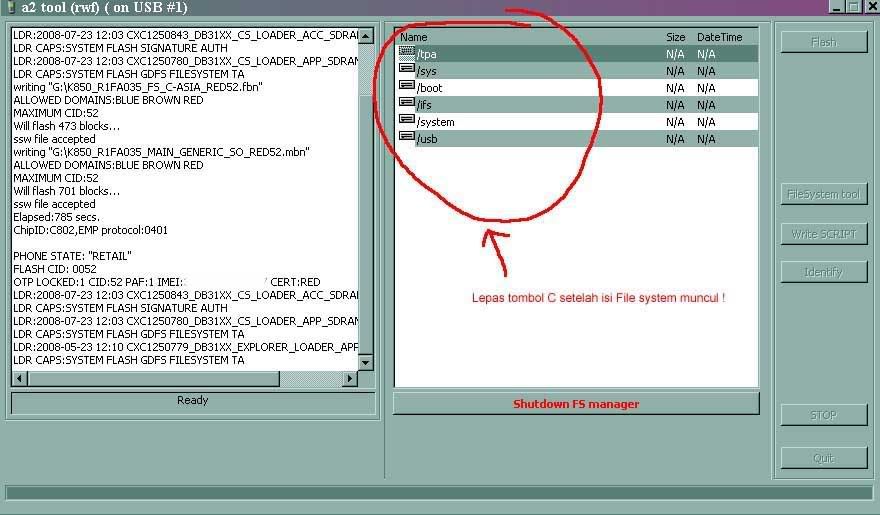
13. Silahkan lepas tombol C setelah isi file system terbaca. ditandai dengan tampilan pada jendela kanan seperti gambar berikut ini
7c
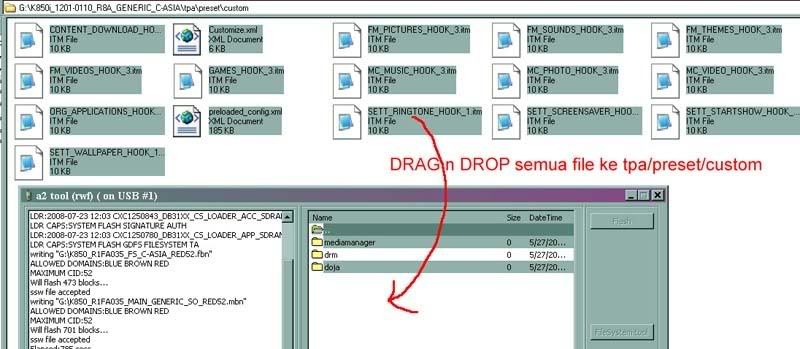
14. Sekarang buka lokasi tpa/preset/custom, dengan cara meng-klik ganda pada folder-folder (di jendela kanan) sampai lokasi yang dituju.
15. Kembali pada file-file CDA yang telah diekstrak, masukkan semua file-file nya denga cara “drag-n-drop” dari windows explorer ke jendela a2uploader tool pada tpa/preset/custom.
9
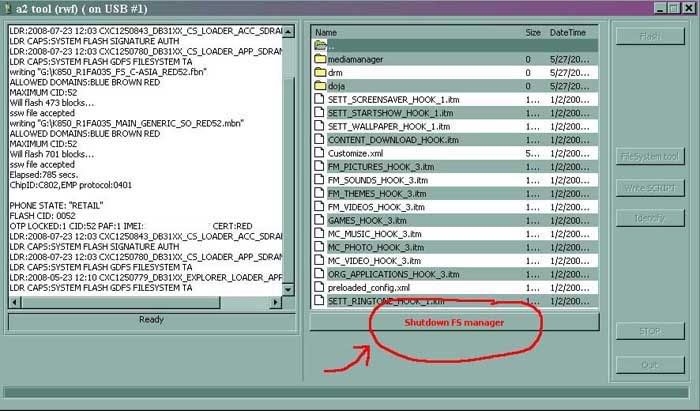
16. Setelah semua file selesai dimasukkan, tekan tombol “Shutdown FS Manager”.
10c
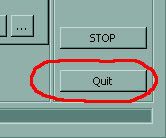
17. Terakhir, tekan tombol “Quit” untuk menutup a2uploader tool. kemudian lepas hp dari kabel usb, lalu copot dan pasang batere sebelum menyalakan hp.
11
18. Nyalakan hp dan tunggu beberapa saat. untuk saat pertama setelah flashing biasanya butuh waktu agak lama sebelum masuk ke standby, mungkin sekitar 5 menitan.
19. Done!!


Sumber: http://blog.se-ven.net/jigonx/2009/01/ (dengan sedikit perubahan)
Semoga berhasil dan bermanfaat.. Silakan berkomentar Terimakasih..
tag: flashing w890, t700, w910, seri C, seri W, seri R, seri T, seri G


Baca selengkapnya.. »

Flashing HP SonyEricsson dengan XS++ dan USB

by in , 163


Flashing HP SinyEricsson dengan XS++ dan USB. Kali ini AB mau posting untuk sobat-sobat yang punya handphone Sony Ericsson seperti type W, K, dll. Kita bisa meflash ulang HP ini jika mengalami kerusakan atau adanya error. Seperti kerusakan kedap-kedip putih pada layar lcdnya, suara rusak, tidak stabil, dll. Ini seperti melakukan install ulang windows pada PC dan tentu saja data-data yang ada di memori HP sobat akan hilang. Jadi jika HP sobat mesih bisa nyala, sebaiknya BackUp data sobat dulu dengan My Phone Explorer, bisa sobat cari di blog ini. Untuk tutorial modif SE bisa dilihat disini.
Alat dan software yang dibutuhkan buat Flasing:

1. HP Sony Ericsson tentunya
2. Komputer yang pasti
3. Kabel USB (bawaan)
4. USBFlash_driver (1.4mb)
5. XS++ (9mb)
6. File FS, MAIN dan file Cust Pack hp sobat. Bisa cari di www.4shared.com, www.iprotebe.cz (register dulu), dll
- contoh file FS/MAIN: W660_R8BB001_FS_APAC_RED52.fbn(FS), W660_R8BB001_MAIN_APAC_RED52.mbn(MAIN).
- contoh file custpack: W660i_CDA102804_7_R1A_Generic_Trade_ID_Indonesia

Sesudah semuanya di download, ekstrak dulu file-filenya. Lalu ikuti petunjuk dibawah:
1. Ekstrak USBFlash_Driver.zip dan Install. Lihat caranya . (lebih baik dibaca dulu)
2. Sesudah itu, colokan kabel USB anda ke komputer dulu (jangan ke HP dulu).
3. Lalu buka aplikasi XS++
4. Siapkan HP SE sobat dalam keadaan mati. Lepas baterei sekitar 2 detik lalu pasang kembali batereinya.
5. Klik “connect” pada XS++
6. Tekan dan tahan tombol “C” pada HP
7. Lalu sambungkan USB ke HP dalam keadaan tombol “C” masih ditekan.
8. Tunggu sampai XS++ dan HP terhubung.
9. Sesudah terhubung, kita sudah dapat melepas tombol “C” dan bisa melakukan Modifikasi, Flashing, dll.
10. Sesudah itu pilih mode GDFS dahulu, lalu klik "back up GDFS" untuk jaga-jaga, sesudah selesai, lepas hp, lepas dan pasang batereinya. Lalu ulangi lagi dari langkah 3, sesudah konek, klik mode Flash pada XS++.
11. Pada kolom "Flash Main Firmware" centang dulu, isi dengan file Main yang sobat telah download.
12. Pada kolom "Flash File System" centang dulu, isi dengan file FS yang sobat telah download.
13. Pada "Customize File System" centang dahulu. Phone Model isi dengan tipe hp yang mendekati HP sobat. Dan di CDA and Region isi sesuai FS yang telah sobat download tadi. Cara nomer 13 ini bisa dilakukan langsung atau secara manual sesudah selesai flashing dengan cara upload ke file system. caranya akan dibahas dibawah cara no 18.
14. Sesudah semua terisi, klik tombol "Flash".
15. Tunggu beberapa saat sampai proses flashing selesai, sekitar 10 menitan.
16. Setelah selesai, ada tulisan "unplug...)", lepas HP sobat, lepas baterei dan pasang lagi, lalu nyalakan HP sobat.
17. Semoga berhasil.
18. Jika saat HP nyala ada ke erroran, berarti sobat belum melakukan "Customize file system" cara ini bisa dilakukan secara manual dengan cara uploading ke file sistem. Caranya, lakukan langkah 3-9, pada langkah 10 pilih mode FSX. Lalu klik "start FSX" tunggu beberapa saat, lalu tuju ke direktori "tpa/preset/system/custom" , taruh semu filenya di folder custom itu. Sesudah selesai, klik "shutdown" lepas HP, dan coba dinyalakan.
Untuk HP SE yang belum support XS++, bisa gunakan a2uploader, tutorialnya akan segera AB posting.
Kalo pengen lebih jelas, simpan halaman ini dan lakukan flashing dengan melihat petunjuk-petunjuk diatas. Segini dulu postingan AB kali ini, jika masih kurang mengerti atau mengenakkan silakan isi komentarnya ya, Semoga bermanfaat, dan jangan lupa, klik iklannya. He..2x Terimakasih.


Baca selengkapnya.. »

Upgrade Kualitas Suara Sony Ericsson

by in , , , 17

xs++ | Upgrade Kualitas Suara SE

Upgrade Kualitas Suara Sony Ericsson type W, K, dll. Melanjutkan postingan Trik Mengubah Type Model HP Sony Ericsson lalu, kali ini AB akan menuliskan tentang tutorial, trik atau cara mudah untuk meng-upgrade kualitas suara ponsel Sony Ericsson sobat. Caranya pun tidak begitu sulit dan cara ini sudah pernah AB bahas pada postingan yang lalu yaitu Modifikasi Sony Ericsson Menggunakan XS++ dan USB, cuma yang ini AB khususkan untuk akustiknya saja dan link buat download drivernya. Kelebihannya kita mengupgrade yaitu akan mendapatkan driver yang baru, lebih sempurna, mengurangi bug-bug pada driver sebelumnya dan tentunya bisa sesuai dengan keinginan kita mau diupgrade seperti apa. Baiklah, tidak perlu berpanjang lebar, langsung kita praktekan saja. Ikuti langkah-langkah dibawah.


yang kita butuhkan :


» XS++ (9mb)


» USB Flash Driver


» Kabel USB bawaan


» HP SonyEricsson tentunya.


» Driver suara. (bisa googling, banyak sob)


- AB kasih yang standart aja nih. Suara lebih keras, suara halus, suara ekstra Bass. Langsung download aja. (jangan lupa diekstrak kalau sudah)


Mulai pengerjaan :


1. Ekstrak USBFlash_Driver.zip dan Install. Lihat caranya disini.


2. Sesudah itu, colokan kabel USB sobat ke komputer dulu.


3. Lalu Buka aplikasi XS++


4. Klik “connect” pada XS++


5. Tekan dan tahan tombol “C” pada HP


6. Lalu sambungkan USB ke HP dalam keadaan tombol “C” masih ditekan.


7. Tunggu sampai XS++ dan HP terhubung, sampai muncul kalimat “Ready For Operation”


8. Sesudah terhubung, kita sudah dapat melepas tombol “C” dan bisa melakukan Modifikasi, Flashing, dll.


9. Sesudah itu pilih FSX™, dan klik “start FSX™” dan tunggu beberapa saat.
Sesudah itu ada tampilan seperti explorer pada PC dan itu adalah File System hp kita dan kita sudah dapat melakukan upload file driver suara kita yang sudah didownload.


10. Lalu buka direktori ifs/setting/acoustic pada File System HP.


Upload semua data driver suaranya yang telah kita download disitu (kalo bisa jangan langsung semua, akan menyebabkan hang), akan secara otomatis menindih driver lama yang di HP.


11. Jika sudah, jangan lupa klik "Shutdown FSX".


12. Lepas HP sobat, cabut baterainya lalu pasang kembali, dan nyalakan HPnya.


13. Sesudah nyala. Periksa kualitas suaranya, maknyuzz kan?


SELAMAT MENCOBA.


Semoga bermanfaat bagi kita semua. Jika kurang jelas silakan di komentar.. jangan lupa baca juga artikel yang terkait lainya.


Terimakasih.


Baca selengkapnya.. »

Modifikasi Sony Ericsson Menggunakan XS++ dan USB

by in , , , 43

xs++ | Alva’z Blog | DownloadKali ini AB mau posting untuk sobat-sobat yang punya handphone Sony Ericsson seperti type W, K, dll. Kita bisa meNgoprek HP ini semau yang kita ingin, seperti mengganti driver kamera, suara, ikon menu, menambahi Flash menu, dll. Bisa ditambah keren lagi dengan melakukan patching HP SE kita. Kebetulan AB juga pakek Sony Ericsson dan sudah sering melakukan hal ini dengan aman dan berhasil. Sebenarnya ada bayak cara untuk memodif SE kita, tetapi AB ambil cara ini saja yaitu dengan menggunakan XS++ karena menurut AB ini cara lebih mudah. Oke lah kalo begitu, langsung kita mulai.
Alat dan software yang dibutuhkan buat modif:

1. HP Sony Ericsson tentunya
2. Komputer buat modif
3. Kabel USB (bawaan)
4. USBFlash_driver (1.4mb)
5. XS++ (9mb)

Sesudah semuanya di download, ekstrak dulu file-filenya. Lalu ikuti petunjuk dibawah:

1. Ekstrak USBFlash_Driver.zip dan Install. Lihat caranya . (lebih baik dibaca dulu)
2. Sesudah itu, colokan kabel USB anda ke Komputer dulu (jangan ke HP dulu).
3. Lalu Buka aplikasi XS++
4. Siapkan HP SE sobat dalam keadaan mati. Lepas sekitar 2 detik lalu pasang kembali baterynya.
5. Klik “connect” pada XS++
6. Tekan dan tahan tombol “C” pada HP
7. Lalu sambungkan USB ke HP dalam keadaan tombol “C” masih ditekan.
8. Tunggu sampai XS++ dan HP terhubung.
9. Sesudah terhubung, kita sudah dapat melepas tombol “C” dan bisa melakukan Modifikasi, Flashing, dll.
10. Sesudah itu pilih mode FSX™ pada XS++, dan klik “start FSX™” lalu tunggu beberapa menit.
11. Sesudah itu ada tampilan seperti explorer pada PC dan itu adalah File System hp kita dan kita sudah dapat melakukan modifikasi dengan mengupload file-file kusus buat mods SE kita.
12. Jangan lupa, sehabis modif/uploading klik tombol “shutdown” .
13. Semoga berhasil.

Untuk driver-drivernya tunggu postingan AB selanjutnya, oke. Kalo pengen lebih jelas, simpan halaman ini dan lakukan modifikasi dengan melihat petunjuk-petunjuk ini. Segitu dulu postingan AB kali ini, jika masih kurang mengerti atau mengenakkan silakan isi komentarnya ya, dan jangan lupa, klik iklannya. He..2x Terimakasih.


Baca selengkapnya.. »

Trik Mengubah Type/Model HP SonyEricsson

by in , , , , 0

Trik Mengubah Type/Model HP SonyEricsson

Trik Mengubah Type/Model HP SonyEricsson. Ini adalah trik jitu buat menghindar dari para spyer browser, seperti saat membuka situs wap. Anda bisa mengubah nama HP anda, misal type HP anda W810i, dapat diganti sesuai selera anda, misal Satio, Experia dll. Anda dapat melihat type ponsel anda dengan melihat di menu status telepon, atau tekan >*<<*<* saat keadaan standby lalu pilih info model. Okelah langsung saja.


yang dibutuhin :


» XS++ (9mb)


» USB Flash Driver


» Kabel USB bawaan


» HP SonyEricsson tentunya.


Copy kode di bawah ini, lalu paste di notepad:


<?xml version="1.0"encoding="UTF-8"?>
<customization>
<info>
<phone-name>
Nama Baru Hp Kamu</phone-name>
</info>
</customization>


Ikuti tutorialnya:


» Ganti baris yg berwarna merah sesuai keinginanmu untuk nama baru HP SE kamu
» Save as customize_upgrade.xml


Mulai pengerjaan:


1. Ekstrak USBFlash_Driver.zip dan Install. Lihat caranya disini.


2. Sesudah itu, colokan kabel USB anda ke Komputer dulu.


3. Lalu Buka aplikasi XS++
4. Klik “connect” pada XS++
5. Tekan dan tahan tombol “C” pada HP
6. Lalu sambungkan USB ke HP dalam keadaan tombol “C” masih ditekan.
7. Tunggu sampai XS++ dan HP terhubung.
8. Sesudah terhubung, kita sudah dapat melepas tombol “C” dan bisa melakukan Modifikasi, Flashing, dll.
9. Sesudah itu pilih FSX™, dan klik “start FSX™” dan tunggu beberapa saat.
Sesudah itu ada tampilan seperti explorer pada PC dan itu adalah File System hp kita dan kita sudah dapat melakukan upload


file customize_upgrade.xml kita.


10. Lalu buka direktori tpa/preset/custom/"here" pada File System HP


Catatan: ’here’ adalah letak dimana customize_upgrade.xml yg baru anda buat di upload, jadinya akan seperti ini
tpa/preset/custom/customize_upgrade.xml


11. Lalu jangan lupa klik "Shutdown FSX" jika sudah selesai.


12. Lepas HP anda, cabut baterainya lalu pasang kembali, dan nyalakan HPnya.


13. Sesudah nyala. Chek nama baru HP SE kamu, gulir ke Settings>Phone Status atau dari menu standy, tekan tombol volume.


Jika belum berhasil, pilih menu>Master Reset>Reset Settings (reset setting only)


SELAMAT MENCOBA.


Semoga bermanfaat bagi kita. Jika kurang jelas silakan di koment..


Terimakasih.


Baca selengkapnya.. »

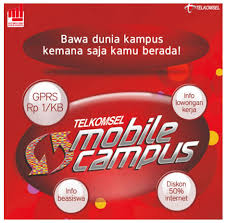
TELKOMSEL MOBILE KAMPUS | Solusi Kemudahan Berinternet

by in , 0

(GPRS SIMPATI Rp1/Kb sampai Rp0,2/kb)

Telkomsel Mobile Kampus | Murah

Tidak kalah serunya dengan komunitas pelajar, kini Telkomsel meluncurkan program terbarunya, yaitu TELKOMSEL MOBILE KAMPUS buat pengguna SIMPATI. Telkomsel mobile kampus ini memberi kemudahan dalam mengakses data menggunakan handset baik dari mobile/HP maupun sebagai modem, dengan akses data kecepatan tinggi (bergantung teknologi hendset anda)

Untuk Pendaftaran Mobile Kampus, Caranya:

Ketik SMS: KAMPUS KODE_KAMPUS

Kirim ke 8888

Kode kampus hanya bisa didapat di kampus-kampus yang telah menjalin kerjasama dengan pihak Telkomsel, tidak semua kampus terdaftar, namun kode kampus ini boleh dipakai dimana saja, siapa saja di Indonesia untuk pengguna Simpati.

Kemudahan yang didapat dengan bergabung ke Mobile Kampus:

- Tarif GPRS biasa murah Rp1/Kb

- Mendapat diskon 50% untuk pembelian paket Telkomsel Flash 20 ribu menjadi 10 ribu

- Mendapat berbagai kemudahan di Simpati Zone, seperti bebas penggantian kartu hilang, ikut chat box dan telkomsel my pulau.

CARA MENDAPATKAN KODE KAMPUS:

Untuk mendapatkan kode kampus, silakan hubungi bagian administarasi kampus / puskom. Buat kampus yang belum bergabung di Telkomsel Mobile Kampus jangan khawatir, Anda tetap bisa mendapatkan Kode Kampus instan siap pakai. Silahkan SMS ke nomor pribadi 081249528386

____________________________________________________________________________

*sewaktu-waktu tarif naik tergantung operatornya.


Baca selengkapnya.. »

K750i Dijadiin W800i | red36/49 | Cross Flashing K750i to W800i

by in , , , , , 55

k750I To W800i| Agus Alfa Blog’s|DownloadK750i Dijadiin W800i | red36/49 | Cross Flashing K750i to W800i. Oke sobat netter, kali ini AB mau posting tentang bagaimana cara ngerubah HP Sony Ericsson K750i Anda menjadi W800i, kegiatan ini biasanya ini disebut Cross Flashing. Anda akan mendapatkan fitur-fitur yang lebih baik, lebih oke, lebih maknyuss dari type lama K750i anda. Seperti suaranya lebih baik, gambar, jepretan kamera, serta skin walkmannya yang juga ikutan berubah. Caranya sangat mudah kok, langsung saja ikuti langkah-langkah dibawah ini. Tapi ingat saya tidak bertanggung jawab jika terjadi hal-hal yang tidak diinginkan, karena apa yang saya tulis ini sudah sangat persis apa yang telah saya praktekan dahulu dan hasilnya sangat memuaskan. Alat yang di butuhkan pun juga sangat sederhana dan mudah sekali didapatnya.

Sebelum melakukan kegiatan ini, sebaiknya anda membackup kontak, data, atau yang lainnya. Saya sarankan menggunakan My Phone Explorer, juga ada di blog ini.


Anda juga dapat melihat-lihat dulu daftar istilah pemodingan HP SE supaya lebih mudah melakukan pekerjaan ini.


- Persiapan awal:


» Siapkan HP K750i anda


» Kabel DCU60/65 (Kabel USB bawaan)


» Perangkat Komputer


- Download Software Berikut:


» XS++.exe (9mb)


» USBFlash_driver (baca dulu tutor instalasinya) (1.4mb)


» GSlide.zip (berisi 3 file, digunakan untuk CID49 saja) (225kb)


» W800_R1BC002_MAIN_APAC.rar CID36 (langsung rename sama disamping)


» W800_R1BC002_FS_APAC.rar CID36 (langsung rename sama disamping)

» W800i_CDA102430_101_APAC_1.zip (14kb) (File bahasa APAC untuk CID 49)

Sesudah semuanya didownload, ekstrak dulu file-filenya di komputer anda.


- Persiapan Flashing:


» Install USBFlash_driver, caranya klik disini


» Sesudah anda install, lepas sim, baterai dan memori yang ada di hp anda.


» Sesudah itu, pasang baterainya dan SIM saja lagi, tapi jangan hidupkan HPnya.


» Pasang kabel USB di PC, jangan di HP dulu.


» Buka Aplikasi XS++


» Klik "connect" pada XS++


» Tekan dan Tahan tombol "C" pada HP, dan colokan ke kabel USBnya.


» Jangan lepas tombol "C" sampai ada konfirmasi "Ready for operation!" di XS++


» Sesudah itu anda akan melihat CID dan color hp anda


» Lihat CID HP anda dahulu dan COLORnya. Contohnya dibawah:


...


14:18:52| Profiling SEMC phone...


14:18:52| Platform: DB2010


14:18:52| OTP CID: 49


14:18:52| EROM CID: 49


14:18:52| EROM Color: Red


14:18:52| IMEI: 35378501xxxxxx


14:18:52| Phone ID: K750


14:18:52| Region: APAC_1


14:18:52| CDA: CDA102337/101 R5A


14:18:52| Firmware Version: R1CA021


14:18:52| EROM: n/a


14:18:52| Ready for operation! ...


» Jika CID dan Color sudah diketahui, maka tinggal prosesnya saja.


» Jangan lupa diskonek dulu.


Yang terakhir ikuti langkah-langkah dibawah ini:


Untuk CID 36 | Color: RED


» Buka XS++


» Klik "connect" pada XS++


» Tekan dan Tahan tombol "C" pada HP, dan colokan ke kabel USBnya. Jika tidak ada respon, berearti anda harus melepas dan memasang kembali battery anda dan ulangi langkah ini kembali.


» Jangan lepas tombol "C" sampai ada konfirmasi "Ready for operation!" di XS++


» Sesudah itu beri tanda centang pada "Flash Main Firmware" dan di kolomnya isikan file W800_R1BC002_MAIN_APAC.bin yang telah kita download dan ekstrak tadi.


» Selanjutnya beri tanda centang pada "Flash File System" dan di kolomnya isikan file W800_R1BC002_FS_APAC.bin yang telah kita download dan ekstrak tadi.


» Lalu beri centang juga "Customize File System".


» Isi "select phone model" : W800 dan


» Isi "Select CDA and Region" : APAC_1(...), jangan centang "don’t upload SE WAP links".


» Sesudah semuanya diisi dengan lengkap, sekarang tinggal tahap terakhir.


» Klik "Flash" pada XS++ lalu akan memulai proses Cross Flashing. tunggu kira-kira 8 menit. (lebih baik jangan pegang/pindah letak hp anda terlebih dahulu karena dapat mengganggu koneksi USB dan bisa menjadikan akibat yang fatal, enakan minum kopi dulu sambil nungguin).


» Sesudah itu ada tulisan "Finishing Flash" dan "...unplug the phone" lepas HP anda dari kabel USB.


» Sesudah anda lepas dari USB, lepas Bateray dan SIM anda sejenak(kira-kira 5 detik). Lalu pasang kembali.


» Tekan tombol "ON" (hidupkan) kira-kira 4detik pada HP. Tunggu proses sesaat (biasanya agak lama karena tahap instalasi File system dan theme pada HP anda)


» Taraaa, selamat sekarang anda sudah memiliki HP W800i baru...


Untuk CID 49 | Color: RED


Tahap mengkonversi MAIN dan FS dari CID36 ke CID49


» Buka "GSlide" (Aplikasi ini digunakan untuk mengkonverter CID 36 menjadi 49 saja)


Mengkonversi MAIN filenya:


» Isikan kolom "Flashfile" dengan lokasi file W800_R1BC002_MAIN_APAC.bin yang telah kita download tadi.


» Isikan kolom "Header" dengan lokasi file header DB2010_49_red_344blocks.bin yang telah 1 paket dengan GSlide tadi.


» Lalu isikan kolom "output" dengan lokasi fimana anda akan menyimpan file hasil konverteranya. Misal F:’main.bin (F:’ adalah lokasi filenya dan main.bin yatu nama file hasil ekstrakan kita). Dan yang lain biarkan saja.


» Sesudah semuanya selesai, klik "Process" dan GSlide akan memprosesnya sekitar beberapa menit.


Mengkonversi FS filenya:


» Setelah diatas Mengkonversi MAIN filenya selesai, selanjutnya mengkonversi file systemnya (FS).


» Isikan kolom "Flashfile" dengan lokasi file W800_R1BC002_FS_APAC.bin yang telah kita download tadi.


» Isikan kolom "Header" dengan lokasi file header header DB2010_49_red_291blocks.bin yang telah 1 paket dengan GSlide tadi.


» Lalu isikan kolom "output" dengan lokasi fimana anda akan menyimpan file hasil konverteranya. Misal F:’main.bin (F:’ adalah lokasi filenya dan FS.bin yatu nama file hasil ekstrakan kita). Dan yang lain biarkan saja seperti tadi.


» Sesudah semuanya selesai, klik "Process" dan GSlide akan memprosesnya sekitar beberapa menit. Jangan melakukan perubahan yang lain.


Tahap Cross Flashing (tahap akhir)


» Buka XS++


» Klik "connect" pada XS++


» Tekan dan Tahan tombol "C" pada HP, dan colokan ke kabel USBnya. Jika tidak ada respon, lepas battery dulu lalu pasang kembali dan ulangi langkah ini.


» Jangan lepas tombol "C" sampai ada konfirmasi "Ready for operation!" di XS++


» Sesudah itu beri tanda centang pada "Flash Main Firmware" dan di kolomnya isikan lokasi file MAIN.bin yang telah kita konverter CIDnya dengan GSlide tadi.


» Selanjutnya beri tanda centang pada "Flash File System" dan di kolomnya isikan file FS.bin yang telah kita konverter CIDnya dengan GSlide tadi.


» Lalu JANGAN beri centang "Customize File System".


» Sesudah semuanya diisi dengan lengkap, sekarang tinggal tahap flash.


» Klik "Flash" pada XS++ lalu akan memulai proses Cross Flashing. tunggu kira-kira 8 menit. (lebih baik jangan pegang/pindah letak hp anda terlebih dahulu karena dapat mengganggu koneksi USB dan bisa menjadikan akibat yang fatal, mending ambil gitar mainin dulu sejenak sambil nunggu sampek selesai).


» Sesudah itu ada tulisan "Finishing Flash" dan "...unplug the phone", jika belum ada tulisan "...unplug the phone" klik "stop" saja. Biasanya setelah diklik stop ada tulisan "error flashing", tapi jangan khawatir, meskipun ada tulisan itu, HP anda sudah terCrossFlashing. lepas HP anda dari kabel USB.


» Sesudah anda lepas dari USB, lepas Bateray dan SIM anda sejenak(kira-kira 5 detik) lalu pasang kembali.


» Tekan tombol "ON" (hidupkan) kira-kira 4detik pada HP. Tunggu proses sesaat (biasanya agak lama karena tahap instalasi File system dan theme pada HP anda)

* Jika tidak terjadi loading saat menghidupkan HP anda, berarti CrossFlashing masih belum sempurna, dan hanya Semi Flash ke w800 saja. Untuk mengatasi hal ini, Ulangi langkah Flashing CID49 diatas/sama seperti tadi.

Setelah Finishing Flash seperti tadi, jangan hidupkan HP anda dulu. Karena jika anda hidupkan, anda akan mendapati pesan "configuration error..." saat memilih memulai telepon. Untuk mengatasi hal ini, ikuti langkah langkah dibawah ini:

* Buka XS++


* Klik "connect" pada XS++


* Tekan dan Tahan tombol "C" pada HP, dan colokan ke kabel USBnya. Jika tidak ada respon, lepas battery dulu lalu pasang kembali dan ulangi langkah ini.


* Jangan lepas tombol "C" sampai ada konfirmasi "Ready for operation!" di XS++

* Sesudah itu pilih FSX™, dan klik “start FSX™” dan tunggu beberapa saat.

* Sesudah itu ada tampilan seperti explorer pada PC dan itu adalah File System hp Anda.
* Setelah itu buka folder "tpa’preset’custom" yang ada di fs w800 kita dan drag n drop semua file (bukan foldernya) yang ada di W800i_CDA102430_101_APAC_1.zip yang telah kita ekstrak tadi.
* Setelah terupload semua, sekarang klik “shutdown FSX™”
* Lalu lepas dari USB, lepas battery, pasang kartu SIM, dan pasang lagi batterynya.

* Hidupkan HPnya..

» Taraaa, selamat sekarang anda sudah memiliki HP W800i baru...

Selamat Mencoba dan semoga berhasil.


*Penulis tidak bertanggung jawab jika terjadi hal-hal yang tidak diinginkan, karena kegiatan ini sudah dilakukan dan berhasil 100%.


Jika masih kurang jelas, silakan kontak saya dengan berbagai cara, kirim email, sms, atau isi komentarnya di bawah. Terimakasih.


tag: K750i Dijadiin W800i | red36/49 | Cross Flashing K750i to W800i


Baca selengkapnya.. »

Daftar Istilah Sony Ericsson | Saat Modding

by in , , 0

SE Modding | Agus Alfa Blog’sSudah lama gak posting nih, sekarang mau posting, tapi hasil kopas, hehe. Sebelum kita melangkah lebih jauh di area modding ponsel - ponsel Sony Ericsson, ada baiknya kita mengetahui dulu istilah - istilah yang sering dipakai dalam modding. Tujuannya tidak lain agar kita semua tidak “celingak-celinguk” ketika menemukan istilah tersebut dan meminimalisir kekeliruan dalam FLASHING (nah,, dapet satu istilah nih, hehehe) ponsel - ponsel Sony Ericsson khususnya

Tidak berlama - lama lagi, berikut ini saya sajikan daftar istilah - istilah dalam modding :

Firrmware : Software / perangkat lunak yang dibuat oleh vendor (perusahaan pembuat ponsel) untuk mengoperasikan fitur-fitur ponsel, yang terdiri dari beberapa bagian yang lebih kecil.

Flashing : Proses memasukkan firmware ke ponsel.

Patching : Proses memodifikasi sebagian dari firmware dengan mengganti byte-byte data yang sudah ada dengan nilai yang baru, dengan tujuan memanipulasi >sistem ponsel untuk mendapatkan hasil yang diinginkan. Misal: fitur baru, menon-aktifkan suatu fitur yang dianggap mengganggu, dan lain sebagainya.

FS (File System) : Bagian dari firmware yang berfungsi untuk menyimpan file-file settingan / konfigurasi agar ponsel dapat digunakan sebagaimana mestinya, yang sekaligus berfungsi sebagai tempat internal memory / phone memory ponsel.

MAIN / FLASH : Bagian utama firmware yang berfungsi sebagai Operating System (OS) ponsel yang mengoperasikan fungsi-fungsi ponsel itu sendiri.


Backup : Membuat salinan / copy-an dari data-data / file-file penting, sebelum melakukan modifikasi terhadap ponsel, agar jika hasilnya tidak sesuai keinginan / tidak memuaskan, maka file-file yang sudah dibackup tadi dapat dikembalikan / di-restore lagi ke ponsel.

Restore : Mengembalikan file-file / data-data yang sudah di-backup dengan tujuan mengembalikan keadaan seperti sebelumnya.

Upload : Mengcopy file dari komputer ke FS (File System) ponsel.

Download : Mengcopy file dari FS (File System) ponsel ke komputer untuk dimodifikasi atau di-backup.

Finalize / Finalizing : Tahap terakhir dalam proses full flashing, yaitu proses mengcopy file-file konfigurasi / settingan ponsel yang paling utama, beserta file-file sertifikat Java ke FS (File System) ponsel, agar ponsel dapat digunakan kembali setelah mengalami full flashing.

Full flashing : Proses flashing yang dilakukan pada bagian MAIN dan FS ponsel.

Partial flashing : Proses flashing yang dilakukan hanya pada bagian MAIN saja, atau hanya pada bagian FS saja.

Cross flash : Flashing suatu tipe ponsel dengan menggunakan firmware tipe ponsel lain yang memiliki spesifikasi sama dengan ponsel tersebut. Misal : Cross flash K750i dengan firmware W800i.

Update firmware : Proses meng-update firmware ponsel dengan firmware yang versinya lebih baru / aktual, dengan tujuan menghilangkan bugs-bugs pada versi firmware sebelumnya.

Bug : masalah masalah yang tidak terdeteksi (tidak diketahui) sebelumnya. biasanya pihak vendor baru mengetahui terjadinya bugs pada saat ponsel telah diluncurkan di pasaran.masalah ini dikarenakan oleh kesalahan firmware ponsel. Sehingga semua ponsel dengan tipe yang sama yang menggunakan versi firmware yang sama, akan mengalami masalah yang sama. Misal: baterai yang tidak dapat di-charge sampai 100% penuh.

Customize / Customizing : Modding yang dilakukan pada FS (File System) ponsel dengan tujuan mengkostumisasi tampilan ponsel. Biasanya dilakukan untuk mengganti tampilan icon-icon menu ponsel yang standar dengan tampilan baru yang lebih menarik.

db20xx : Jenis chipset yang digunakan pada ponsel.

* db2000 (disebut juga marita full) : Z1010, V800, Z800, W900
* db2010 (disebut juga marita compact) : J300, K300, K310, W200, K500, K510, K600, K608, K700, S700, K750, W550, W800, W810
* db2020 : K800, K610, V630, K790, W850
* db2012 : (db2010 dgn cid diatas cid49)w810 cid50,K320
* db2001 + PDA Part : M600, M608, W950, W958, P990
* 1. SEMC ODM
o A. Calypso, ada pada ponsel J110, J120, K200, K220
o B. Arima, cth. ponsel: J220, J230, Z300
o C. Locosto, cth: T250, Z250, T280, T303
* SEMC PNX5230, cth: W350, W380, Z310

CID : Nomor CID menentukan jenis proteksi ponsel yang digunakan oleh Sony Ericsson. CID baru terus dikembangkan dari waktu ke waktu, dengan tujuan untuk mencegah ponsel-ponsel SE di-unlock, di-flash, atau di-utak-atik dengan program-program selain program service resmi SE. CID yang ada sekarang ini adalah : 16, 29, 36, 49, 51, 52, 53
COLOR BLUE / BROWN / RED : Warna-warna ini menentukan jenis ponsel.

* BLUE : ponsel diproduksi di pabrik dan tidak pernah diprogram dengan software / GDFS / IMEI
* BROWN : ponsel yang digunakan untuk tujuan pengembangan / testing. Bisa dianggap sebagai prototype / beta.
* RED : ponsel yang beredar bebas di pasaran.

OTP : One Time Programming Memory, yaitu suatu bagian di memory yang dapat diprogram secara permanen (sekali diprogram tidak dapat diubah / dimodifikasi lagi).

GDFS : Global Data Flash Storage, yaitu non volatile area yang menyimpan parameter-parameter, settingan-settingan dan kalibrasi data (termasuk simlock)

CDA : Nomor CDA menentukan varian firmware mana yang harus seharusnya digunakan untuk ponsel tersebut. Nomor CDA ini yang menentukan language pack, branding, bandlock yang mana yang akan diflashkan ke dalam ponsel oleh SEUS (Sony Ericsson Update Service). Contoh: sebuah K750i Generic di Scandinavia menggunakan CDA102337/12, sedangkan K750i yang branded (hanya bisa menggunakan provider Telenor) menggunakan CDA102338/62. Keduanya akan diflash dengan paket bahasa yang sama, akan tetapi yang terakhir hanya bisa menggunakan sim card dari provider Telenor saja (branded).

SEUS : Sony Ericsson Update Service. Perangkat lunak resmi buatan Sony Ericsson untuk para pengguna HP Sony Ericsson yang ingin mengupdate firmware nya sendiri via internet tanpa harus membawa ke SESC.

SESC : Sony Ericsson Service Center. Gerai service resmi Sony Ericsson.

IMEI : International Mobile Equipment Identity/Perangkat lunak Identitas Ponsel Internasional yang berupa 15 digit angka numerik, dimana imei tersebut juga tersimpan 2 tempat yang satu OTP dan terakhir GDFS, penggantian IMEI adalah illegal so jangan sampai kena ama aparat aja.

EMMA: emma berupa alat & perangkat lunak software yang biasa digunakan oleh pihak sonyericsson servis center versi emma perangkat lunak tersebut saat ini adalah versi emma3, kegunaan alat & perangkat lunak dari emma tersebut ialah: ” anda dapat memprogram ulang, mengunci operator gsm, dan tidak dapat membuka operator gsm”. EMMA & kunci CSCA dapat digandengkan maka kita dapat membuka operator gsm untuk semua versi cid.

A2: A2 ialah sekuriti baru sonyericsson mobile phone, ponsel yang mempunyai sekuriti baru memiliki sekuriti tanda tangan digital dari pihak sonyericsson itu sendiri, maka kedepannya ponsel yang telah support A2 makin sulit di buka baik itu program ulang, unlock patch (patch artinya tidak permanen buka operator) . Sedangkan ponsel-ponsel yang ber CID52 yang akan datang telah support patch unlock dengan kata lain udah gratis tidak memerlukan login ke setool, gti dll.Cerita sebenarnya tentang platform A2

WSOD: White Screen Of Death, Layar ngeblank, kedip-kedip putih

BROD: Blue Ring Of Death, saya belum tau detil permasalahan, tetapi masalah ini ditemukan di K850

Branded: Ponsel yang dikunci oleh provider tertentu. Jadi ponsel yang branded tidak dapat menggunakan chip (SIM) dari provider lain.

Unbranded: Proses pengembalian setting ke kondisi original Sony Ericsson.

Unlocking: Membuka “kunci” ponsel yang di branded supaya bisa dimasukkan SIM card operator lain

EROM atau Extended ROM : merupakan bagian dari software yang tidak dapat diflashing dengan cara normal. Bagian ini mengatur interface flashing, boot loader dll. Pada EROM inilah sertifikat primer tertanam


Baca selengkapnya.. »

Modifikasi SE W810i menggunakan XS++ dan USB | Download XS++

by in , , , , , 4

 xs++ | Agus Alfa Blog’s|DownloadKali ini AB mau posting untuk kalian yang punya handphone SE W810i. Kita bisa meNgoprek HP ini semau kita, kayak mengganti driver kamera, suara, ikon menu, menambahi Flash menu, dll. Kebetulan HP saya SE W810i dan sudah melakukan hal ini dan berhasil. Oke deh, langsung kita mulai.
Alat dan software yang dibutuhkan buat modif:

1. HP SE W810i
2. Komputer buat modif
3. Kabel USB (bawaan)
4. USBFlash_driver (1.4mb)
5. XS++ (9mb)

Sesudah semuanya di download, ekstrak dulu file-filenya. Lalu ikuti petunjunk dibawah:
1. Ekstrak USBFlash_Driver.zip dan Install. Lihat caranya disini. 2. Sesudah itu, colokan kabel USB anda ke Komputer dulu. 3. Lalu Buka aplikasi XS++
4. Klik “connect” pada XS++
5. Tekan dan tahan tombol “C” pada HP
6. Lalu sambungkan USB ke HP dalam keadaan tombol “C” masih ditekan.
7. Tunggu sampai XS++ dan HP terhubung.
8. Sesudah terhubung, kita sudah dapat melepas tombol “C” dan bisa melakukan Modifikasi, Flashing, dll.
9. Sesudah itu pilih FSX™, dan klik “start FSX™” dan tunggu beberapa saat.
10. Sesudah itu ada tampilan seperti explorer pada PC dan itu adalah File System hp kita dan kita sudah dapat melakukan modifikasi dengan mengupload file yang kusus buat mods w810l.
11. Jangan lupa, habis modif klik tombol “shutdown” .
12. Semoga berhasil.

Untuk daftar drivernya tunggu postingan selanjutnya, oke. Kalo pengen lebih jelas, simpan halaman ini dan lakukan modifikasi dengan melihat petunjuk-petunjuk ini. Segitu dulu postingan kali ini, jika masih kurang mengenakkan silakan isi komentarnya ya dan jangan lupa, klik iklannya. He..2x

Baca selengkapnya.. »

Menginstall USB Flash Driver | (SE) | Cara Install USB Flash Driver Sony

by in , , , 11

Menginstall USB Flash Driver | (SE) | Cara Install USB Flash Driver Sony
Cara instalasi USB Flash Driver untuk Sony Ericsson. Agar handphone dan PC bisa terhubung dalam mode flashing, kita harus menginstal USB Flash Driver. Driver ini berbeda dgn USB driver. Tanpa driver ini, hp hanya akan terdeteksi sebagai driver/storage biasa. Kita juga tidak akan bisa menggunakan software-software XS++, SeTool 2 lite atau JDFlasher.
Bagi yg belum punya, drivernya dapat didownload disini http://www.4shared.com/file/61314942/80c7d3a8/USBFlash_driver.html. (1,4 MB) Setelah selesai didownload, extract file tersebut ke folder yang kita mau. Misal E:\USBFlash_drver
Selanjutnya, siapkan hp dan kabel data.
1. Matikan HP
2. Cabut Baterai, SIM Card dan Memory Card
3. Pasang Kembali Baterainya saja, HP masih tetap dalam keadaan mati.
4. Tekan dan tahan tombol ‘C’ pada hp
5. Sambungkan hp dan pc via usb kabel, tombol C dalam keadaan tetap ditahan.


Pada system tray (pojok kanan bawah) akan muncul pesan “SEMC USB Flash Device”, tunggu beberapa detik. Tombol ‘C’ jangan dilepas dulu. Selanjutnya, muncul windows baru “Found new hardware wizard” yang menanyakan driver untuk alat ini. » No, not this time


» Next.


» INSTALL FROM A SPECIFIED LOCATION(ADVANCED)


» Next


» Search for the best drivers in these locations


» Cek “Include this location in this search”


» Browse/pilih tempat kamu menyimpan USB Flash Driver yang telah diextract sebelumnya, misal E:\USBFlash_drver


» Next


» Windows akan menginstal hardware tsb….


» Klik Done


=> Cara yg lebih mudah dan simpel yaitu menggunakan USB Flash Driver Gordon's Gates, tinggal install seperti install software umunya,, driver akan otomatis terinstall dengan sendirinya,,
untuk Download
USB Flash Driver Gordon's Gates, klik disini.


Lalu cabut hp. Selamat, USB flash Drive telah terinstal. Dan anda sudah bisa Flash atau hanya meNgoprek HP anda menggunakan software XS++, SeTool 2 lite atau JDFlasher.


Baca selengkapnya.. »

Tips Agar Aman Virus di Flashdisk

by in , 2

Tips Agar Flashdisk aman virusHalo semuanya, ni qu punya tips agar aman dari virus di Flashdisk. Mungkin tips ini agak tidak berguna bagi Anda. Tips ini sebenarnya bukan dari qu sendiri sih, tapi dari temenku. He.. cuma copas aja. Tau ngga copas tu pa, copas tu singkatan dari copy-paste. Nah kita mulai ni. Kan virus itu sifatnya ada yang merusak jadi bahaya kalau sampai mengenai komputer kita, kalu sudah sampai mengenai komputer kita virus itu sangat mudah menyebarnya. Jika virus itu sudah mampir ke system bisa-bisa tidak bisa bekerja dengan baik komputer kita dan mudah error.
Biasanya virus-virus itu menyebaranya dari Flash Disk kita atau alat penyimpanan yang lain. Kalo tidak pernah dicolokin flash disk, internet atau yang lainya, pasti komputer kita tidak akan terkena virus. Ini semua menurut pengalaman saya yang sampai saat ini masih ku lakukan karena lumayan aman sih. Nih tips-tipsnya lihat dibawah:

- Jika anda barusan main internet di warnet, biasanya di warnet itu banyak virusnya, maka saat Anda akan mencolokan flaskdisk Anda tekan dan tahan tombol shift yang ada di keyboad. Contoh saya mau mencolokan flashdisk di komputer warnet pertama saya tekan “Sift” dan saya tahan, lalu saya mencolokan flashdisk saya. Sesudah ada respon dikomputer lepas tombol shift dan tunggu sejenak
- Sesudah itu jangan membuka isi flash disk kita dengan cara mendouble klik di dalam folder my komputer. Dan caranya di “Explorer” pada folder flash disk kita. Karena jika tidak virus autorun yang ada diwarnet dengan mudah masuk ke flash disk kita.

- Jika anda akan menginstal sebuah aplikasi yang ada di flashdisk, jangan langsung mendouble klik file aplikasi berformat (.exe), jadi kita harus mengcopy file exe tadi ke komputer warnet dulu lalu kita install dengan dobel klik. Jika tidak dilakukan falshdisk kita akan terkena virus dengan mudah, biasanya virus [ .Win32] karena file berformat exe sangat mudah terkena virus.

- Sesudah anda browsing, pastikan anda mendownload update anti virus yang ada di komputer rumah anda.

- Saat melepas Flash disk anda bisa baca tipsnya disini.

- Sesudah sampai dirumah, caranya sama seperti diatas dan jangan buka dulu isi flashdisk anda, lebih baiknya anda mengantivirus terlebih dahulu. Untuk download antivirus bisa diklik disini

Hanya itu saja tips dari saya, jika tidak enak silakan beri koment di bawah. Atau kirim email ke admin@alfaphone.co.cc


Baca selengkapnya.. »

Facebook Fanspage